Blogia

vity-17

Navegadores

Internet Explorer

Es un navegador web producido por Microsoft para el sistema operativo Windows y más tarde para Apple Macintosh y Solaris Unix, estas dos últimas descontinuadas en el 2006 y 2002 respectivamente.

Fue creado en 1995 tras la adquisición por parte de Microsoft del código fuente de Mosaic, un navegador desarrollado por Spyglass, siendo rebautizado entonces como Internet Explorer. Actualmente es el navegador de Internet más popular y más utilizado en el mundo, rebasando en gran medida a las competencias existentes, aún cuando algunas de éstas han incrementado su popularidad en los últimos años. Su popularidad es debido a que Internet Explorer es el navegador oficial de Windows, y viene incluido de fábrica en dicho sistema operativo. Al estar relacionado con el Navegador de Archivos de Windows, no es posible desinstalar esta aplicación de forma estándar.

Las primeras versiones, basadas en Mosaic, no supusieron ninguna amenaza para el entonces dominante Netscape Navigator, ya que eran bastante simples y no eran compatibles con algunas de las extensiones más populares de Netscape que dominaban la web de la época (como los marcos o JavaScript).


Mozilla Firefox

Es un navegador de Internet, con interfaz gráfica de usuario, desarrollado por la Corporación Mozilla y un gran número de voluntarios externos. Firefox, oficialmente abreviado como Fx o fx, y comúnmente como FF, comenzó como un derivado del Mozilla Application Suite, que terminó por reemplazarlo como el producto bandera del proyecto Mozilla, bajo la dirección de la Fundación Mozilla.

El programa es multiplataforma y está disponible en versiones para Microsoft Windows, Mac OS X y GNU/Linux. El código ha sido portado por terceros a FreeBSD, OS/2, Solaris, SkyOS, BeOS y más recientemente, Windows XP Professional x64 Edition.

El código fuente de Firefox está disponible libremente bajo la triple licencia de Mozilla como un programa libre y de código abierto. La versión actual es la 2.0.0.14; sin embargo, está disponible una versión en fase de desarrollo, la 3.0 RC1.


Opera

Navegador de la empresa noruega, Opera Software.

Opera ha destacado por la innovación de su navegador, que ha establecido estándares para los demás, como la navegación por pestañas o la integración de buscadores dentro del navegador. Opera ha recibido un gran impulso en los últimos años debido a estratégicos golpes de marketing.

La introducción en Agosto de 2005 de "Opera Mini", un navegador web para teléfonos móviles dirigido no a los usuarios finales sino a los operadores de telefonía posiblemente marque un nuevo rumbo en la obtención de ingresos directos, haciendo a la compañía depender menos del software gratuito financiado con publicidad.

El 20 de septiembre de 2005, Opera anunció que eliminaría los paneles publicitarios de su navegador, que sería a partir de entonces completamente gratuito. Aunque anteriormente el navegador era de descarga y uso gratuito, mostraba publicidad a no ser que el usuario pagase por una licencia. Este movimiento se hizo con la esperanza de que animaría a más usuarios a pasarse a este navegador.


Safari

Es un navegador web desarrollado por Apple Inc.. Es el navegador incluido en Mac OS X y recientemente se han desarrollado versiones ejecutables para Microsoft Windows. El código utilizado para renderizar páginas web está basado en el motor KHTML, creado para el proyecto KDE para su navegador Konqueror. Como resultado de esto, el motor interno de Safari es software libre y es liberado bajo los términos de la licencia GPL. Las mejoras al código de KHTML por parte de Apple son incorporadas al código de KDE rápidamente.

Servicios en Internet

World Wide Web

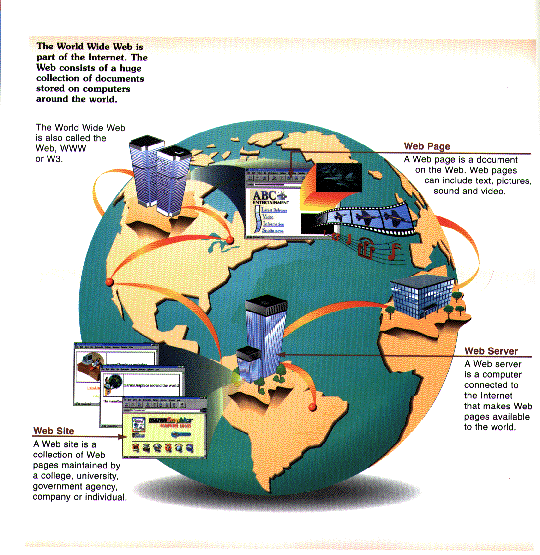
En español: Red Global Mundial. Es un sistema de documentos enlazados y accesibles a traves de Internet. Con un navegador Web, puedes ver las páginas que tengan: imágenes, vídeos, textos... y navegar por ellas usando hiperenlaces. La visualización de una página web de la World Wide Web normalmente comienza tecleando la URL de la página en el navegador web, o siguiendo un enlace a esa página o recurso.


Telnet (TELecommunication NETwork)

Sirve para acceder a un ordenador desde otro (por muy lejos que esten) mediante una red. Telnet sólo sirve para acceder en modo terminal, es decir, sin gráficos. Puede ser utilizado para reparar daños en un ordenador sin estar físicamente delante de él o para traspasar información personal...


FTP (File Transfer Protocol)

Protocolo de transferencia de archiv

os entre sistemas conectados a una red TCP basado en la arquitectura cliente-servidor. Un servidor FTP es un programa especial que se ejecuta en un equipo servidor normalmente conectado a Internet (aunque puede estar conectado a otros tipos de redes.


Archie:

es un sistema para la localización de información sobre archivos y directorios, muy unido al servicio FTP. El nombre archie viene de la palabra inglesa "archive"


Gopher:

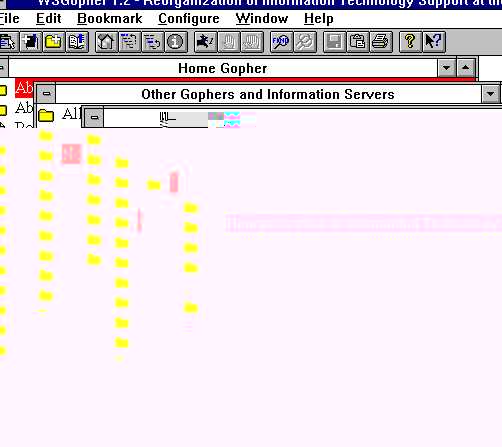
Gopher es un servicio de Internet consistente en el acceso a la información a través de menús.  En cierto modo es un predecesor de la Web.


News:

Es la participación en foros de debate, escuchando o leyendo las intervenciones de otros usuarios y expresando opiniones propias sobre un tema.

Chat:

Comunicación a través de Internet entre dos o más personas que se realiza instantáneamente.Las personas pueden estar en cualquier parte del mundo.


Mensajería instantánes:

Los mensajeros instantáneos son un conjunto de programas que sirven para enviar y recibir mensajes instantáneos con otros usuarios conectados a Internet u otras redes, además saber cuando están disponibles para hablar. La mensajería instantánea requiere el uso de un cliente informático que realiza el servicio de mensajería instantánea y que se diferencia del correo electrónico en que las conversaciones se realizan en tiempo real.

Videoconferencia:

Comunicación en tiempo real por medio de video y sonido.

Viaggio in Italia


Presentaciones Power Point

Día de la paz: C:Documents and Settingsinfo.bach.(2)Mis documentosPower Pointdia de la paz_archivosframe.htm


Open Office Microsoft Word

Open Office
OpenOffice es una suite ofimática de software libre y código abierto que incluye herramientas como procesador de textos, hoja de cálculo, presentaciones, herramientas para el dibujo y base de datos. Está disponible para Microsoft Windows, sistemas de tipo Unix con el Sistema X Window como GNU/Linux, BSD, Solaris y Mac OS X. Es compatible con Microsoft Office.

Microsoft Word
Microsoft Word es un procesador de texto creado por Microsoft e integrado en la suite ofimática Microsoft Office. Originalmente fue desarrollado por Richard Brodie para el ordenador de IBM con el sistema operativo DOS en 1983. Se crearon versiones posteriores para Apple Macintosh en 1984 y para Microsoft Windows en 1989, siendo esta última versión la más difundida en la actualidad, llegando a ser el procesador de texto más popular.

Ejercicios página 106

NÚMERO 1

Linus Benedict Torvalds, es un ingeniero de software finlandés; es más conocido por desarrollar la primera versión del sistema operativo Linux, basándose en el proyecto GNU. Actualmente Torvalds es responsable de la coordinación del proyecto.

En 1991,  en Helsinki, Linus Torvalds, llamado tambien Linux Torvalds comenzó un proyecto que más  tarde se llegó a ser el núcleo Linux.


NÚMERO 2

Richard Matthew Stallman

Programador y figura más relevante del movimiento por el software libre.

Sus mayores logros como programador incluyen el editor de texto Emacs, el compilador GCC, y el depurador GDB, bajo la el Proyecto GNU. Pero su influencia es mayor en el movimiento del software libre, como una alternativa al software privativo. Es también inventor del concepto Copyleft , un método para licenciar software de tal forma que éste permanezca siempre libre y su uso y modificación siempre reviertan en la comunidad.

NÚMERO 3

Si, creo que las traducciones son necesarias.


NÚMERO 4

GnuLinEx

Virtudes:
  1. Estabilidad
  2. Libre distribución y utilización
  3. Libre de virus informáticos
  4. Adaptación al español


Defectos
  1. En pocas tiendas se puede comprar un ordenador que venga con GNU Linux preinstalado
  2. Los nombres de muchos de los programas contenidos en la distribución han sido cambiados por otros relacionados con Extremadura, lo que puede hacer confuso el uso o aprendizaje en ocasiones.

Guadalinex

  • Totalmente traducida al español
  • Incluye todo lo necesario para disponer de un sistema realmente usable
  • Todo el software viene incluido en un único CD de instalación.
  • Dispone de CDs complementarios mediante los cuales es posible instalar programas adicionales en el sistema
  • Dispone de soporte adicional para hardware


Lliurex

Realizada por la Consejería de Educación de la Generalidad valenciana, su objetivo principal es la introducción de las nuevas tecnologías de la información basadas en software libre en su sistema educativo.

Se distribuye en valenciano y en castellano y en dos modalidades: para instalar y como CD autónomo.


NÚMERO 5

Me parece bien porque, así, cada comunidad autónoma puede elegir sus preferencias.

No conozco otra experiencia en otros países.


NÚMERO 6

Ubuntu es un sistema operativo de código abierto desarrollado en torno al kernel Linux. La filosofía Ubuntu es: que el software debe ser gratuito, que la gente debe poder usar el software en su lengua materna y debe poder hacerlo independientemente de cualesquiera sean sus limitaciones; además, la gente debe ser libre de personalizar o modificar el software del modo que crea más conveniente.

Razones:

  • Ubuntu siempre será gratuito, y no habrá un coste adicional para la «edición profesional»
  • Para hacer que Ubuntu pueda ser usado por el mayor número de personas posible, Ubuntu emplea las mejores herramientas de traducción y accesibilidad que la comunidad del Software Libre es capaz de ofrecer.
  • Ubuntu se publica de manera regular y predecible, una nueva versión cada seis meses.
  • Ubuntu está totalmente comprometido con los principios de desarrollo del software de código abierto, animamos a la gente a utilizarlo, mejorarlo y compartirlo.


NÚMERO 7

-Sí, puedo trabajar con las aplicaciones.

-Puedo guardar los archivos en el disco duro.

-Si quitas el live cd el sistema operativo desaparecera y todos los datos guardados en la ram también desaparecerán.


NÚMERO 8

Sí que se puede porque apenas existen diferencias entre uno y otro.


NÚMERO 9

En todos los formatos posibles porque no tiene unos prefijados y permite abrir todos los tipos de formato de escritura.


NÚMERO 10


NÚMERO 11

Casillas de verificación- se pueden seleccionar varias a la vez.

Casillas de opción- sólo se puede selaccionar una.


NÚMERO 12

Tiene todas las operaciones realizables por una calculadora cientifica


NÚMERO 13


NÚMERO 14


NÚMERO 15

El gestor de archivos, el sinaptic, el nautilus y para grabar CDs hay uno que se llama Brasero.


NÚMERO 16


NÚMERO 17

NÚMERO 18


NÚMERO 19


NÚMERO 20


NÚMERO 21


NÚMERO 22

-Analizador de uso de disco

-Calculadora

-Capturar pantalla

-Diccionario

-Editor de textos

-Gestor de archivadores

-Mapa de caracteres

-Terminal


NÚMERO 23


NÚMERO 24

Se abre con Totem.


NÚMERO 25


NÚMERO 26


NÚMERO 27


NÚMERO 28


Ejercicios Visual Basic


EJERCICIOS DE PREPARACIÓN DE EXAMEN DE VISUAL BASIC


Explica cuál es la función de un lenguaje de programación y más concretamente de vb.

Un lenguaje de programación es un lenguaje que puede ser utilizado para controlar el comportamiento de una máquina, particularmente una computadora. Consiste en un conjunto de símbolos y reglas sintácticas y semánticas que definen su estructura y el significado de sus elementos y expresiones.


Captura la imagen principal de vb, pégala en el Word y mediante flechas y cuadros de texto indica qué es qué.


Barra de propiedades, en la que podemos modificar las imágenes o los textos que ponemos en el vb, desde aquí podemos: cambiar el tipo, el tamño y el color de la letra, el color de fondo de los botones, lo que ponemos en los botones...

Barra de herramientas, desde la que se inserta todo, los text(donde escribimos nosotros algo), los label(donde el ordenador pone algo en función de lo que hallamos puesto en el label, los command( los botones desde los que ejecutamos acciones), insertar imágenes, las barras para desplazar el programa vertical y horizontalmente...

En el medio podemos ver el proyecto, que es donde se insertan las opciones de la barra de herramientas antes descritas, podemos colocarlos como queramos. Aquí podemos observar 1 text, 5 labels y 2 commands.


Captura una imagen de código, pégala en el Word y explica sus partes


Indica lo que ha de pasar si clicamos en el command 1. El text 1 equivale al radio, el label 4 a la circunferencia y el label 5 al círculo. Indica la operación a realizar para que a partir del text 1 obtengamos los resultados de los labels 4 y 5.

Diferentes valores que toma en la operación (pi, radio, círculo, circunferencia.

Indica que al clicar sobre el command 2 salimos o finalizamos el programa.


Publícalo en tu blog.

En el manual de vb del aula online, hay un programa que es un conversor de temperatura, realízalo.

Linux Windows

Linux  Windows

LINUX
Es la denominación de un sistema operativo tipo Unix. Es uno de los referentes más prominentes del software libre y del desarrollo del código abierto, cuyo código fuente está disponible públicamente, para que cualquier persona pueda libremente usarlo, estudiarlo, redistribuirlo y, con los conocimientos informáticos adecuados, modificarlo.
La creciente popularidad de Linux se debe a las ventajas que presenta ante otros tipos de software. Entre otras razones se debe a su estabilidad, al acceso a las fuentes (lo que permite personalizar el funcionamiento y auditar la seguridad y privacidad de los datos tratados), a la independencia de proveedor, a la seguridad, a la rapidez con que incorpora los nuevos adelantos tecnológicos, a la escalabilidad la activa comunidad de desarrollo que hay a su alrededor, a su interoperatibilidad y a la abundancia de documentación relativa a los procedimientos.
Hay varias empresas que comercializan soluciones basadas en Linux, escapando del imperio de Microsoft.

WINDOWS
Microsoft Windows es un sistema operativo con interfaz gráfica para computadoras personales cuyo propietario es la empresa Microsoft. Se ha convertido en el sistema operativo más utilizado en el mundo. Por ésta razón, la mayoría de las empresas fabricantes de hardware y software en el mundo tienden a desarrollar sus aplicaciones basadas en dicho sistema. El común uso de éste sistema operativo se debe a que la mayoría de las computadoras incluyen éste sistema instalado por defecto. Esto mosquea a algunas personas, ya que al comprar la máquina han de pagar una licencia a Microsoft para utilizar su sistema, y además nos priva de libertad, ya que no nos deja muchas opciones (por ello se crean sistemas operativos de software libre.)
Algunas aplicaciones de Windows son:
Microsoft Windows Internet Explorer es un navegador de Internet producido por Microsoft para su plataforma Windows y más tarde para Apple Macintosh y Solaris Unix.
Windows Media Player, Reproductor Multimedia de Windows o Reproductor de Windows Media’ es un reproductor multimedia creado por la empresa Microsoft.
Microsoft Paint fue desarrollado por Microsoft, a cargo del programador de computadoras Bill Gates. Paint ha acompañado al sistema operativo Microsoft Windows desde la versión 1.0; Siendo un programa básico, es incluido en las nuevas versiones de este sistema.

Ejercicios página 78

Ejercicio 30

Ejercicio 31

Ejercicio 32

75: 1001011(Código binario)


Ejercicio 33

Ejercicio 34

100% - 1120€

116% - x€

x = 1299,2 €


Ejercicio 35

Ejercicio 36

Ejercicio 37

Ejercicio 38

 Ejercicio 39

Ejercicio 40

Ejercicio 41

Ejercicio 42

Ejercicios página 77

Ejercicio 1

Barra de herramientas

Opciones

Barra de menus


Ejercicio 2

Archivo

Edición

Ver

Insertar

Formato

Ayuda


Ejercicio 3

Seleccionar texto: Ctrl+E

Imprimir información: Ctrl+P


Ejercicio 4

Ejercicio 5

No, depende del programa ejecutado.


Ejercicio 6

Permiten al usuario indicar las operaciones que desea realizar, y seleccionar las opciones que el programa ofrece para ello. Diseñados para ser manipulados por el ratón, también es posible hacerlo mediante el teclado.

Los que conozco: Botones de acción; Cuadros de texto; Cuadros de información numérica; Botones de opción; Solapas; Botones de barras de herramientas; Listas desplegables; Casillas de verificacion; Pestañas de desplazamiento


Ejercicio 7

Las casillas de verificación pueden activar o desactivar varias opciones, mientras que los botones de opción solo pueden con una opción.


Ejercicio 8

Ejercicio 9

Entramos en Inicio, en panel de control y clicamos en agregar o quitar programas, y dentro de esa carpeta, seleccionamos agregar programas de Windows.


Ejercicio 10

La calidad de color más alta es de 32 bits.

El valor de la resolución más elevado es de 1024 x 768 píxeles


Ejercicio 11

Ejercicio 12

Ejercicio 13

Los archivos son conjuntos de información relacionada entre sí que puede guardarse en un dispositivo de almacenamiento.

Las carpetas son maneras de tener organizados los archivos que se guarden. Puede haber una estructura jerárquica, en la que haya carpetas dentro de carpetas.


Ejercicio 14

Ejercicio 15

Ejercicio 16

Ejercicio 17

Ejercicio 18

Ejercicio 19

Ejercicio 20

Ejercicio 21

Ejercicio 22

Ejercicio 23

Ejercicio 24

2 unidades de disco y 4 unidades de disco extraibles.


Ejercicio 25

Ejercicio 26

Ejercicio 27

Ejercicio 28

Ejercicio 29


Ejercicios página 66 y 67

Ejercicio 9

 Ejercicio 10

 Ejercicio 11

 Ejercicio 12

 Ejercicio 13

Ejercicios página 57

Ejercicio 7

En ambas solo se puede activar una a la vez


Ejercicio 8

Las fichas de un cuadro de dialogo permiten escribir textos


Ejercicios página 56

Ejercicio 4

No están disponibles:

Deshacer; Cortar; Copiar; Pegar; Borrar; Seleccionar todo; Buscar; Reemplazar; Vínculos; Objeto; Propiedad del objeto


Ejercicio 5

Tiene varias opciones:

Archivo; Edición; Ver; Insertar; Formato ; Ayuda


Ejercicio 6


Ejercicios página 52

Ejercicio 1

Firmware o Programación en Firme, es un bloque de instrucciones de programa para propósitos específicos, grabado en una memoria ROM. Al estar integrado en la electrónica del dispositivo es en parte hardware, pero también es software, ya que proporciona lógica y se dispone en algún tipo de lenguaje de programación. Funcionalmente, el firmware es el intermediario (interfaz) entre las órdenes externas que recibe el dispositivo y su electrónica, ya que es el encargado de controlar a ésta última para ejecutar correctamente dichas órdenes externas.


Ejercicio 2

Conjuntos de aplicaciones con una interfaz común que pueden intercambiar y compartir libremente información entre una y otra.


Ejercicio 3

Multitarea-> Permite que varios procesos sean ejecutados a la vez y pueden compartir procesadores

Multiusuario-> Son todos los sistemas que cumplen simultáneamente las necesidades de dos o mas usuarios que comparten los mismo recursos

Ejercicios para examen

Ejercicios para examen: 

1.- Nombra tres tipos de sistemas operativos indicando un poco las diferencias que hay entre unos y otros.

Windows XP: Sistema operativo creado por la empresa Microsoft Es un sistema operativo  gráficoSoporta tecnología “Plug&Play”(reconoce un nuevo dispositivo y se configura para su correcto funcionamiento)  

Linux: Sistema operativo creado por Linus Torvalds y basado en el sistema operativo Unix.Las versiones más recientes soportan la tecnología “Plug&Play”Existen diferentes versiones 

BSD: son las iniciales de Berkeley Software Distribution (Distribución de Software Berkeley) y se utiliza para identificar un sistema operativo derivado del sistema Unix nacido a partir de las aportaciones realizadas a ese sistema por la Universidad de California en Berkeley. Hay varias versiones  


2.- ¿Qué es hardware?

Conjunto de dispositivos que se pueden conectar a un ordenador, por ejemplo: un ratón, un micrófono…  


3.- ¿Cuál es la función de la placa base?

La placa base actua cómo si fuera una plataforma; a ella se conectan todos los demás componentes: teclado, impresora, ratón, escaner…    


4.- ¿Qué es un slot?

Ranuras de expansión que se conectan en la placa base  


5.- ¿Cuántos tipos de buses existen?

PCI-> 32 bits y 33,3 Mhz que puede transferir un máximo de 133,2 Mbyte/segundo.PCI Express-> Tasa inicial de 2,5 Gbytes/segundo pudiendo llegar a los 16 Gbytes/segundo. AGP-> AGP 1x: 264 Mbytes/segundo. AGP 2x: 528 Mbytes/segundo. AGP 4x: 1.056 Mbytes/segundo. AGP 8x: 2.1 Gbytes/segundo.Puerto paralelo-> Tiene una velocidad máxima de 2 Mbites/segundo. Tambien es conocido como "puerto de impresora".Puerto serie-> Tiene una velocidad máxima de 0,1 Mbites/segundo. Es utilizado por modems y ratones antiguos.USB-> USB 1.0/1.1, ofrece una velocidad de transferencia de datos desde 1,5 Mbits/segundo hasta 12 Mbits/segundo. USB 2.0, permite llegar hasta los 480 Megabits/segundo.IEEE 1394 o Firewire (Apple) o i-Link (Sony)-> Bus de conexión de periféricos (Cámaras de video digitales, etc) de gran velocidad (hasta 400 Mbits/segundo). 

6.- Función del microprocesador.

Se encarga de realizar todas las operaciones de procesamiento de datos, además de controlar el funcionamiento de todos lo dispositivos del ordenador  


7.- ¿Qué es RAM y qué es ROM?

RAM-> Es una memoria de acceso aleatorio en la que se puede leer y escribir información y es volátil (se pierde su contenido al apagar el ordenador).

ROM-> Es una memoria solo de lectura, es decir, no se puede escribir en ella. Contiene información que no desaparece al apagar el ordenador.  


8.- Dibuja un pequeño esquema del funcionamiento de un ordenador.  
 Entrada de datos
 Salida de información
 CPUProcesador


9.- Qué es software y tipos de software.

Es el conjunto de instrucciones que permite controlar todos los dispositivos físicos conectados a un ordenador (hardware) y realizar todas las operaciones a las que están destinados. Se puede decir que el software es la parte lógica de un ordenador.   


10.- Windows es…

Es un sistema operativo: creado por la empresa Microsoft, es un sistema operativo  gráfico y que soporta tecnología “Plug&Play”.  


11.- En el explorador de Windows, ¿cómo aparece la información?

En forma de esquema o árbol:   

12.- Experimenta: cómo se formatea un disquete (disco duro), cómo se le puede nombrar a una memoria USB, cómo se crea un directorio, y cómo se crea un subdirectorio.

Hacer clic con el botón derecho del ratón sobre el icono del disco duro y dar a la opción formatear. 

13.- ¿Cómo se guarda una imagen obtenida de Internet?

Hay que hacer clic derecho sobre la imagen y dar a “enviar imagen” nos saldrá una ventana desde la que podemos seleccionar el destino de la imagen (carpeta) y cambiarla el nombre.  


14.- ¿Cómo buscamos en nuestro disco duro archivos que empiecen por A y que tengan la terminación doc?

Ponemos en el buscador de Windows “A*.doc” y de esta forma nos aparecerán todos los documentos que empiezan por A  


15.- ¿Cómo comprobarías el espacio que te queda en tu disco duro?

Entras en: “MiPC”  y haces clic derecho sobre: “Disco local (c:)”, saldrá una barra de opciones, pinchamos en “propiedades” y nos aparecerá la capacidad del disco duro, el espacio utilizado y el espacio libre. Además aparecerá representado mediante un gráfico de sectores.  

16.- ¿Cómo puedes saber que ordenador tienes? Características…

Primero tienes que entrar en el panel de control, debes hacer doble clic sobre el icono “sistema” y aparecen todas las propiedades del ordenador.  


17.- Imagina que no tienes instalada la calculadora de Windows, ¿cómo la instalarías?

Dentro de inicio vamos al panel de control y allí tenemos la opción de agregar o quitar programas, desde el cual podríamos agregar la calculadora.  


18.- ¿Qué pasos deberías dar para hacer un BACAP de tus documentos de forma automática, y que después se apagara el disco duro automáticamente?

Para hacer un BACAP de los documentos, automáticamente pinchamos en todos los programas, accesorios, herramientas del sistema y copia de seguridad.  


19.- ¿Cómo chequeo mi ordenador y cómo lo desfragmento?

Para desfragmentar el ordenador, hay que entrar en “inicio”; “programas”; “accesorios”; “herramientas de sistema” y por último en “desfragmentador el ordenador”.  


20.- ¿Cómo se cambia la resolución de la pantalla y el fondo de la misma?

Para cambiar la resolución de la pantalla hacemos clic con el botón derecho sobre cualquier lugar del escritorio, después clic normal sobre propiedades y luego sobre configuración y abajo a la izquierda saldrá una pequeña barra indicadora de la resolución. Entrando en el “Panel de control”, después en “Pantalla” y aparecerá una ventana, si hacemos clic sobre el botón “escritorio” nos saldra la ventan desde la cual podemos modificar el fondo de pantalla a nuestro gusto. 

21.- ¿Cómo se instalaría un modem, y un antivirus?

De nuevo, como en el caso de la calculadora, vamos hasta el panel de control y entramos en agregar o quitar programas. Allí hay una opción que nos permite agregar nuevos programas  


22.- ¿Cómo se configuraría un nuevo usuario?

Entrando en el panel de control, en el icono en el cual pone cuentas de usuario. Aparece una ventana desde la que podemos crearnos una cuenta nueva o cambiar la contraseña y la imagen de una cuenta ya creada.  


23.- ¿Cómo se cambia la hora del reloj?

Haciendo doble clic sobre la hora, situada en la esquina derecha de abajo, en la barra de herramientas. Saldrá una ventana con la hora y el día y podemos cambiarlo, y aparecen las diversas franjas horarias.  


24.- ¿Cuánta memoria tiene el ordenador que estas utilizando?

Posee: 50.897.993.728 bytes, que son: 47,4 GBDe los cuales hemos utilizado 12,9 GB, por lo tanto nos quedan 34,4 GB  


25.- ¿Cuántos directorios hay en el explorador de Windows?

Seis directorios: “Mis Documentos”, “Mis sitios de Red”, “Papelera de Reciclaje”, “Mi PC” Carpetas: “examen_junio” y “víctor”.  


26.- ¿Cómo puedes configurar el explorador de Windows para ver todos los detalles de los directorios que hay en él?

Dentro de la opción de vistas tenemos la opción de “detalles”: 

27.- ¿Qué diferencia existe entre apagar suspender e invernar un ordenador?

Hiberna: Cuando está inactivo durante un determinado periodo de tiempo

Suspensión: La información no se guarda en el disco duro. Y si hubiese un corte de luz se perdería la memoria

Apagar: El equipo se desconecta totalmente  


28.- ¿Cómo se comparte una carpeta en una red?

Hacemos clic derecho sobre la carpeta que queremos compartir, pulsamos propiedades y la opción compartir.  


29.- Explica gráficamente el concepto de transferencia de información.

Desde el documento de origen , se selecciona la información a transferir y se selecciona la opción “copiar”.En el documento de destino se selecciona la opción “pegar” en el punto donde se quiere pegar la información.

Ejercicios página 50

Ejercicio 1

Víctor García Balcaza-> 6 bytes + 6 bytes + 7 bytes = 19 bytes

Ejercicio 2

20x1024/1.44=14222.2 disquetes.

Ejercicio 3

123-> 11011111

Ejercicio 4

Octal-> 77 Hexadecimal-> F3

Ejercicio 5

Son el mismo número

Ejercicio 6

Ejercicio 7

909985

Ejercicio 8

Es un código que se encarga de localizar y cargar el sistema operativo en la memoria RAM. Está instalado en la placa base.

Ejercicio 9

El funcionamiento de la memoria RAMestá controlado por una pila o batería, que se encarga de suministrarle energía. Cuando esta se agota, toda la configuración de la memoria RAM desaparece.

Ejercicio 10

Sirve para tener un rendimiento más alto sin pagar nada. Pero puede alterar el funcionamiento del ordenador y en caso de avería no se posee ninguna garantía.

Ejercicio 11

El más común es un pequeño panel sensible al tacto que se controla conel dedo índice, denominado touchpad. También existe una bolita situada en el teclado que se mueve a modo de ratón, ocupa menos espacio pero es menos habitual.

Ejercicio 12

EPP-> Enhanced Pararell Port (Puerto Paralelo Extendido):

ECO-> Extended Capability Port (Puerto de Capacidades Extendidas):Utilizado principalmente en impresoras

Ejercicio 13

Las impresoras de inyección de tinta (Ink Jet) rocían hacia el medio cantidades muy pequeñas de tinta. Para aplicaciones de color incluyendo impresión de fotos, los métodos de chorro de tinta son los dominantes, ya que las impresoras de alta calidad son poco costosas de producir. Virtualmente todas las impresoras de inyección son dispositivos a color; algunas, conocidas como impresoras fotográficas, incluyen pigmentos extra para una mejor reproducción de la gama de colores necesaria para la impresión de fotografías de alta calidad.

Las impresoras de inyección de tinta consisten en inyectores que producen burbujas muy pequeñas de tinta que se convierten en pequeñísimas gotitas de tinta. Los puntos formados son el tamaño de los pequeños pixels. Las impresoras de inyección pueden imprimir textos y gráficos de alta calidad de manera casi silenciosa.

Existen dos métodos para inyectar la tinta:

Método térmico->

Un impulso eléctrico produce un aumento de temperatura, que hace hervir una pequeña cantidad de tinta dentro de una cámara formando una burbuja de vapor que fuerza su salida por los inyectores. Al salir al exterior, este vapor se condensa y forma una mínúscula gota de tinta sobre el papel. Después, el vacío resultante arrastra nueva tinta hacia la cámara.

Método piezoeléctrico->

Cada inyector está formado por un elemento piezoeléctrico que, al recibir un impulso eléctrico, cambia de forma aumentando bruscamente la presión en el interior del cabezal provocando la inyección de una partícula de tinta. Su ciclo de inyección es más rápido que el térmico.

Las impresoras de inyección tienen un coste inicial mucho menor que las impresoras láser, pero tienen un coste por copia mucho mayor, ya que la tinta necesita ser repuesta frecuentemente. Las impresoras de inyección son también más lentas que las impresoras láser, además tienes que dejar secar las páginas antes de utilizarlas para no correr la tinta.

Ejercicio 14

Los precios pueden llegar a ser bastante caros, van desde poco menos de 300 hasta los más de 1000 Euros.

La más barata que he encontrado es una SAMSUNG Impresora láser color CLP-300, pesa unos 14kg y es muy compacta. Cuesta 128€

La más cara que he encontrado es la OKI Impresora láser color C8800n, también es muy compacta. Vale nada menos que 2074€


Ejercicio 15

Se encargan de almacenar la información de lo que están imprimiendo, pero una vez lo han imprimido lo borran de su memoria. En las matriciales puede ser de unos pocos bytes (8 Kb, 16 Kb, etc.), y no mucho más en las de inyección. Por el contrario, en las láser sí que es imprescindible una buena cantidad de memoria, que suele ser mayor de 512 Kb,  al menos de 1 Mega.

Ejercicio 16

 Indica la velocidad de grabación del CD

Ejercicio 17

 Con CD-ROM y con DVD

Ejercicio 18

Ejercicio 19

Ejercicio 20

Sirve para que no nos salga información anterior que ya no vamos a utilizar.

Consiste en borrar toda la información del disco anterior, establecer un sistma que nos permita grabar la nueva información y comprobar que el didco está en buenas condiciones

Ejercicio 21

Wifi. Un modem de conexión a Internety la tecnología para conectarlo en todos los ordenadores.

Ejercicio 22

Ejercicio 23

Mayor velocidad gracias a las líneas de conexión como ADSL: Asymmetric Digital Subscriber Line ("Línea de Abonado Digital Asimétrica").

Ejercicios página 43

Ejercicio 28

Porque son regrabables

Ejercicio 29

Si, porque utiliza la tecnología magnética, pero necesitaría una fuente de calor

Ejercicio 30


Ejercicios página 42

Ejercicio 25

40GB

Ejercicio 26

No, porque en los CD-ROM la información se graba por láser.

Ejercicio 27

Porque están hechos de materiales cristalinos.

Ejercicios página 40

Ejercicio 23>

Caras-> Son las superficies inferior y superior del disco. Hoy en día todos los discos son de doble cara, por eso en la mayoría de disquetes aparecen las siglas DS (Double Side).

Pistas-> Escada uno de los círculos concéntricos en que se dividen las caras del disco.Las pistas se identifican numerándolas de la más externa a la más interna, comenzando por el cero.

Sectores-> Cada pista o cilíndro se divide a su vez en segmentos llamados sectores. En todos los sectores de un mismo disco cabe la misma cantidad de información.

Tamaño disquete      360 K          720 K         1.2 Mb        1.44 Mb      2.88 MbPulgadas                 5 1/4”          3 1/2”          5 1/4”          3 1/2”           3 1/2”Caras                             2                 2                 2                 2                  2Pistas/cara                    40               80               80               80                80Sectores/pista                9                 9               15               18                36Bytes/sector               512             512             512             512              512Total sectores             720            1448            2400            2880            5760Densidad                  Doble          Doble           Alta             Alta            ExtraSiglas                      DS/DD        DS/DD        DS/HD        DS/HD        DS/ED
 DD = iniciales de doble densidad en inglés (Double Density).HD = iniciales de alta densidad en inglés (High Density).DS = iniciales de doble cara en inglés (Double Side).ED = iniciales de densidad extra en inglés (Extra Density).

Ejercicio 24

Si que se puede alterar la información en los discos magnéticos

Ejercicios página 39

Ejercicio 18>

Cuanta más cantidad de memoria de vídeo tengas, mayor sera la calidad de imagen al ver los videos y más vídeos podrás guardar.


Ejercicio 19>

800 X 600 con 65536 colores: 800 x 600 = 480000 X 65536 colores = 31.457.280.000 bits

800 X 600 con 16'7 millones de colores: 800 x 600 = 480000 x 16'7 millones = 8.016.000.000.000 bits


Ejercicio 20>

Esa frecuencia indica el número de veces que aparecen las imágenes por segundo. Si la frecuencia fuese muy baja la imagen vibraria mucho.


Ejercicio 21>

Rocían cantidades muy pequeñas de tinta. Para imprimir, los métodos de chorro de tinta son los dominantes, ya que las impresoras de alta calidad son poco costosas de producir. Virtualmente todas las impresoras de inyección son dispositivos a color; algunas, conocidas como impresoras fotográficas, incluyen pigmentos extra para una mejor reproducción de la gama de colores necesaria para la impresión de fotografías de alta calidad.


Ejercicio 22>

Para almacenar la información de lo que se esta imprimiendo.